
Nowy tusz, a drukarka nadal nie drukuje? Co sprawdzić, zanim kupisz kolejny
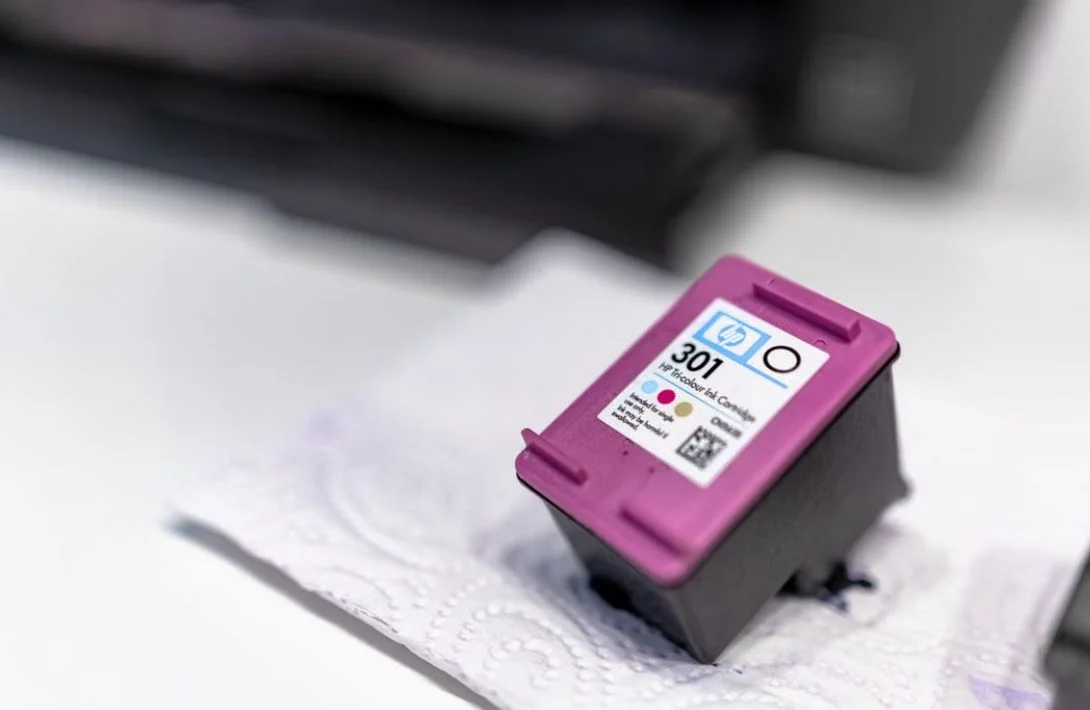
Wkład został wymieniony, pokrywa zamknięta, a dokument nadal nie wychodzi z drukarki. Łatwo uznać, że nowy tusz jest wadliwy. Tymczasem podobny efekt mogą wywołać różne problemy: niewłaściwy materiał, pozostawione zabezpieczenie, kłopot z jakością druku albo zadanie wysłane do innego urządzenia. Zanim zamówisz kolejny wkład, ustal, na którym etapie zatrzymuje się drukowanie.
Najpierw nazwij problem
Komunikat „nie rozpoznano wkładu” nie oznacza tego samego co pusta kartka. W pierwszym przypadku urządzenie zgłasza problem z identyfikacją lub obsługą materiału. W drugim pobiera papier i wykonuje zadanie, ale nie nanosi prawidłowo obrazu. Jeszcze inaczej wygląda sytuacja, w której dokument pozostaje w kolejce na komputerze.
Zapisz dokładną treść komunikatu i sprawdź, kiedy się pojawił. Czy drukarka działała przed wymianą? Czy problem dotyczy wszystkich dokumentów? Czy brakuje jednego koloru, czy całego wydruku? Takie informacje pomagają wybrać właściwą procedurę i ułatwiają późniejszy kontakt ze sprzedawcą.
Porównaj pełne oznaczenia
Marka drukarki to za mało, aby potwierdzić zgodność tuszu. Odczytaj pełny model urządzenia z etykiety lub menu i porównaj go z listą obsługiwanych modeli na opakowaniu wkładu. Zwróć uwagę na końcówki symboli oraz wariant materiału. Podobny wygląd obudowy nie jest dowodem zgodności.
Nie zakładaj też, że wkład pasuje tylko dlatego, że udało się go umieścić w koszyku. Jeśli oznaczenia się nie zgadzają, przerwij próby i wyjaśnij dobór ze sprzedawcą. Przed kolejnym zakupem możesz sprawdzić materiały do swojego modelu drukarki w InkHouse (https://inkhouse.pl) i porównać listę kompatybilnych urządzeń z własnym modelem. Zachowaj opakowanie oraz dokument zakupu.
Sprawdź montaż bez improwizowania
Otwórz instrukcję wymiany materiału dla swojego urządzenia. Zweryfikuj, czy usunięto wskazane przez producenta zabezpieczenia transportowe i czy wkład trafił do właściwego miejsca. Różne konstrukcje mają inne elementy ochronne, dlatego nie należy odrywać wszystkich etykiet ani przebijać obudowy na własną rękę.
Jeśli instrukcja pozwala ponownie wyjąć i założyć wkład, wykonaj tę czynność zgodnie z opisaną kolejnością. Nie dotykaj dysz i styków. Sprawdź zamknięcie pokryw oraz komunikat po zakończeniu instalacji. Dociskanie materiału siłą nie rozwiązuje problemu z kompatybilnością.
Oddziel drukarkę od komputera
Jeżeli urządzenie nie zgłasza błędu wkładu, spróbuj wydrukować jego wewnętrzną stronę testową lub raport jakości, o ile dany model oferuje taką funkcję. Uruchom test z panelu urządzenia, a nie tylko z systemowej kolejki wydruku.
Prawidłowy raport jest wskazówką, aby sprawdzić dokument, wybraną drukarkę, połączenie i ustawienia. Upewnij się, że zadanie nie trafia do starej kopii urządzenia w systemie i że w podglądzie dokumentu rzeczywiście znajduje się treść. Wypróbuj prosty plik z innej aplikacji. Nie zmieniaj jednocześnie kilku ustawień, bo utrudni to ustalenie przyczyny.
Pusta kartka wymaga innej ścieżki niż błąd wkładu
Jeśli wewnętrzny raport również jest pusty albo brakuje na nim koloru, skorzystaj z procedury poprawy jakości dla konkretnego modelu. Może ona obejmować kontrolę poziomu atramentu i uruchomienie wbudowanej funkcji konserwacji. Nie jest to jednak uniwersalne lekarstwo na każdy komunikat.
Nie powtarzaj czyszczenia bez końca. Przestrzegaj liczby prób, przerw i kolejności zalecanych w instrukcji. Jeśli rezultat się nie zmienia, dalsze uruchamianie tej samej funkcji nie dostarcza nowych informacji, a zużywa materiały. Domowe płukanie głowicy lub stosowanie przypadkowych płynów nie powinno zastępować procedury producenta.
Przygotuj zgłoszenie, które pozwoli pomóc
Gdy podstawowe sprawdzenia nie przynoszą efektu, zbierz model drukarki, symbol wkładu, zdjęcie komunikatu i próbkę raportu. Dopisz, czy problem zaczął się bezpośrednio po wymianie oraz jakie czynności zostały wykonane. Nie opisuj wszystkich usterek jednym zdaniem „drukarka nie działa”.
Tak przygotowane zgłoszenie ułatwia rozróżnienie pomyłki w doborze, problemu z materiałem i awarii urządzenia. Kolejny zakup warto zrobić dopiero po ustaleniu, że to właśnie wkład wymaga wymiany. Nowy tusz nie naprawi kolejki wydruku, a zmiana ustawień komputera nie usunie niezgodności materiału.
Źródła i dokumentacja
HP — postępowanie przy pustych wydrukach — https://support.hp.com/gb-en/document/ish_10457651-10457723-16
Dokumentacja dotyczy wskazanych urządzeń lub rodzin produktów. Szczegółową procedurę zawsze należy sprawdzić dla własnego modelu.

Dodaj komentarz